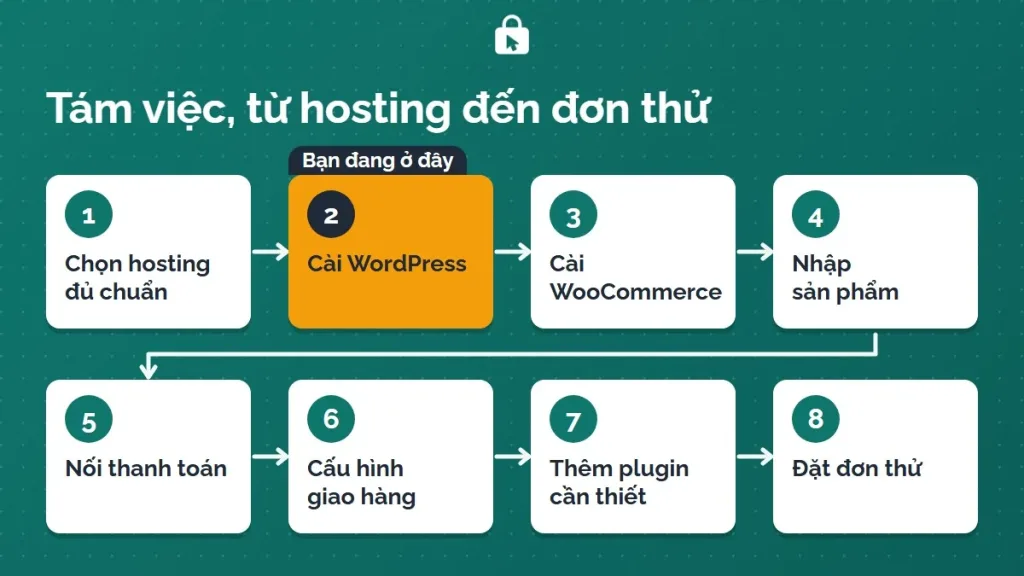
Hướng dẫn làm web bán hàng bằng WordPress đi theo tám việc: chọn hosting đủ chuẩn, cài WordPress, cài WooCommerce, nhập sản phẩm, nối thanh toán, cấu hình giao hàng, thêm vài plugin cần thiết và đặt đơn thử trước khi mở bán. Bạn không cần viết mã, nhưng phải tự giữ phần kỹ thuật: cập nhật, sao lưu, bảo mật. Phần dưới đi đúng thứ tự thao tác trong trang quản trị, kèm lỗi hay gặp ở từng bước.
- Chọn hosting chạy được PHP 8.3 trở lên và có HTTPS trước khi cài bất cứ thứ gì.
- Đặt đường dẫn tĩnh kiểu Post name ngay từ đầu, trước khi nhập sản phẩm.
- Xếp vùng giao hàng từ vùng nhỏ đến vùng lớn, nếu không khách sẽ thấy sai phí.
- Đặt một đơn thử trọn vòng, kể cả email xác nhận, rồi mới mở bán.
1. Làm web bán hàng bằng WordPress cần chuẩn bị gì trước khi cài?
Việc đầu tiên là phân biệt hai thứ cùng tên. Bài này nói về WordPress.org, bản mã nguồn mở cài trên hosting của bạn, nên dữ liệu nằm trong tay bạn và việc vận hành cũng vậy. WordPress.com là dịch vụ lưu trữ trọn gói, có gói cước và giới hạn do nhà cung cấp đặt.
Về hosting, trang chính thức của WordPress khuyến nghị nhà cung cấp hỗ trợ PHP 8.3 trở lên, MariaDB 10.11 trở lên hoặc MySQL 8.4 trở lên, và HTTPS. WooCommerce có bảng yêu cầu riêng, thấp hơn một chút ở phần cơ sở dữ liệu.
| Thành phần | WordPress khuyến nghị | WooCommerce yêu cầu |
|---|---|---|
| PHP | 8.3 trở lên | 8.3 trở lên |
| Cơ sở dữ liệu | MariaDB 10.11+ hoặc MySQL 8.4+ | MySQL 8.0+ hoặc MariaDB 10.6+ |
| Kết nối | Có HTTPS | Có HTTPS |
Nguồn: trang yêu cầu của wordpress.org và tài liệu máy chủ của WooCommerce, đọc ngày 18/11/2026. Cả hai nơi đều ghi bản PHP và MySQL cũ vẫn chạy được nhưng đã hết vòng đời hỗ trợ, có thể để lại lỗ hổng bảo mật.
Trước khi trả tiền cho hosting, hỏi nhà cung cấp bốn điều:
- Phiên bản PHP: trang quản lý có cho chọn PHP 8.3 trở lên không.
- Sao lưu: có bản sao tự động không, giữ bao lâu, khôi phục bằng cách nào.
- Chứng chỉ SSL: có cấp kèm và tự gia hạn không.
- Đường lui: đổi gói hoặc chuyển sang hosting khác có bị giữ dữ liệu không.
Tên miền nên đứng tên bạn hoặc đơn vị bán. Nếu bạn chưa chắc WordPress có hợp với quy mô shop hay không, bài cách làm website bán hàng so sánh nền tảng thuê bao, WordPress và thuê thiết kế trước khi bạn mua hosting.
2. Cài WordPress và thiết lập nền tảng đúng ngay từ đầu
Phần lớn hosting có công cụ cài WordPress bằng một lần bấm. Nếu hosting không có, tải bản cài từ wordpress.org, tạo cơ sở dữ liệu rồi làm theo màn hình cài đặt. Sau khi đăng nhập vào trang quản trị, làm lần lượt:
- Bảo vệ tài khoản quản trị: không đặt tên đăng nhập là “admin”, dùng mật khẩu dài và một email nhận thư được.
- Đổi đường dẫn tĩnh sang Post name tại Settings > Permalinks (Cài đặt > Đường dẫn tĩnh), rồi bấm Save Changes.
- Kiểm HTTPS trong Settings > General: địa chỉ site phải bắt đầu bằng https://.
- Chọn múi giờ Việt Nam cũng ở màn hình đó, vì giờ này sẽ in lên từng đơn hàng.
- Gỡ thứ không dùng: bài mẫu, trang mẫu và plugin cài sẵn mà bạn không cần.
Xong phần này, site mới chỉ là một blog trống. Muốn có giỏ hàng, thanh toán và tồn kho, bạn cần thêm một plugin thương mại điện tử.
3. Cài WooCommerce và chạy trình thiết lập ban đầu
WooCommerce là plugin miễn phí biến WordPress thành cửa hàng. Cách cài: vào Plugins > Add New Plugin, tìm “WooCommerce”, bấm Install Now rồi Activate. Lần kích hoạt đầu tiên, trình hướng dẫn thiết lập mở ra, hỏi thông tin cửa hàng, ngành hàng và loại sản phẩm bạn định bán.
Khi kích hoạt, WooCommerce thêm vào site các menu mới, kiểu nội dung cho sản phẩm và đơn hàng, các trang cửa hàng cần thiết, cùng vai trò quản lý cửa hàng và khách hàng. Gỡ plugin đi không xoá dữ liệu trong cơ sở dữ liệu; muốn xoá sạch phải làm thêm một bước riêng, nên đừng gỡ thử khi site đã có đơn.
Sau trình hướng dẫn, mở WooCommerce > Settings > General và soát ba mục:
- Vị trí bán và giao hàng: chọn đúng quốc gia bạn bán và giao tới. Chọn thiếu thì khách ngoài vùng không đặt được hàng.
- Đơn vị tiền: chọn Vietnamese đồng và để số chữ số thập phân là 0.
- Trang hệ thống: vào WooCommerce > Status, đọc mục báo thiếu yêu cầu máy chủ nếu có, rồi nhờ nhà cung cấp hosting xử lý.
Giao diện (theme) chọn sau cùng trong nhóm việc này. Hãy tìm giao diện có ghi tương thích WooCommerce và mở thử trang sản phẩm bằng điện thoại thật. Đổi giao diện khi đã nhập nhiều sản phẩm thường tốn công hơn nhiều so với chọn đúng từ đầu.
4. Nhập sản phẩm: chọn đúng loại sản phẩm ngay từ đầu
Vào Products > Add New. Điều quyết định cách bạn quản lý kho sau này là loại sản phẩm, nên chọn trước khi gõ mô tả.
| Loại sản phẩm | Dùng khi | Ví dụ |
|---|---|---|
| Simple | Một mẫu, một giá, không có lựa chọn | Một cuốn sổ tay bìa da |
| Variable | Cùng một sản phẩm nhưng khác màu hoặc cỡ, mỗi biến thể có giá và tồn kho riêng | Áo thun nhiều màu, nhiều cỡ |
| Grouped | Gom nhiều sản phẩm đơn để khách mua cùng lúc | Bộ hũ gia vị |
| External / Affiliate | Hiện sản phẩm trên site nhưng việc mua diễn ra ở trang khác | Hàng bán qua đối tác |
Tổng hợp của người viết từ các loại sản phẩm mặc định của WooCommerce; cập nhật 18/11/2026.
Mỗi sản phẩm cần tối thiểu những thứ sau trước khi bấm Publish:
- Tên: nêu đúng loại hàng và đặc điểm phân biệt, không dùng mã nội bộ.
- Ảnh: một ảnh chính và vài ảnh phụ cùng tỉ lệ, đã nén trước khi tải lên.
- Mô tả ngắn: thường hiện cạnh nút mua, nên đặt chất liệu, kích thước và điều khách hay hỏi.
- Giá và tồn kho: bật quản lý tồn kho để sản phẩm hết hàng tự đổi trạng thái.
- Danh mục: gán đúng một danh mục chính để menu và bộ lọc hoạt động.
Danh mục lớn nhập từng sản phẩm một rất mệt. WooCommerce có công cụ nhập sản phẩm từ tệp CSV: chuẩn bị bảng tính một lần, nhập thử vài dòng, xem kết quả rồi mới nhập cả lô.
5. Nhận thanh toán thế nào cho shop mới bắt đầu?
Mở WooCommerce > Settings > Payments. Mục “Take offline payments” gom các cách thu không cần cổng trực tuyến, trong đó có thanh toán khi nhận hàng. Với shop mới, đây là chỗ đủ để nhận đơn đầu tiên.
| Cách thu | Bật ở đâu | Việc bạn phải làm |
|---|---|---|
| Thanh toán khi nhận hàng (COD) | Payments > Take offline payments | Chọn phương thức giao áp dụng COD; đơn giữ trạng thái Processing tới khi bạn xác nhận đã thu tiền |
| Chuyển khoản ngân hàng | Cùng mục offline | Nhập thông tin tài khoản, ghi rõ nội dung chuyển khoản; tự đối soát |
| Cổng thanh toán trực tuyến | Cài plugin của cổng | Đăng ký với nhà cung cấp, chạy thử rồi mới bật thật |
Nguồn: tài liệu Cash on Delivery của WooCommerce, đọc ngày 18/11/2026; hai dòng còn lại là tổng hợp của người viết.
COD có một chỗ dễ sót: WooCommerce cho chọn phương thức giao nào được dùng COD, và đơn COD chỉ nên chuyển sang Complete sau khi tiền đã về tay bạn. Với chuyển khoản, đặt nội dung theo mã đơn để đối soát nhanh.
Với ví điện tử và cổng nội địa, nhà cung cấp thường phát hành plugin WooCommerce riêng, hoặc có plugin của bên thứ ba. Đọc ngày cập nhật gần nhất và phiên bản WooCommerce được hỗ trợ trước khi cài. Chọn cổng có chế độ thử để đặt đơn giả: WooPayments chẳng hạn chỉ nhận thẻ thử khi bật chế độ này, và bạn phải nhớ tắt trước khi chạy thật.
6. Cấu hình vùng giao hàng và phí vận chuyển
Phí giao trong WooCommerce hoạt động theo vùng giao hàng (shipping zone): một vùng địa lý kèm các phương thức giao của vùng đó. Vùng có thể là quốc gia, tỉnh hoặc thành, hay một nhóm mã bưu chính. WooCommerce có sẵn ba phương thức: Flat Rate (phí cố định), Free Shipping (miễn phí giao) và Local Pickup (khách tự đến lấy).
- Mở WooCommerce > Settings > Shipping > Shipping zones và bấm Add zone.
- Đặt tên vùng dễ hiểu rồi chọn khu vực áp dụng.
- Thêm phương thức giao cho vùng, ví dụ Flat Rate kèm Local Pickup.
- Kéo thả vùng để xếp vùng nhỏ lên trên, vùng lớn xuống dưới.
- Lưu thay đổi, sau đó thử nhập địa chỉ khác nhau ở giỏ hàng để xem phí hiện ra.
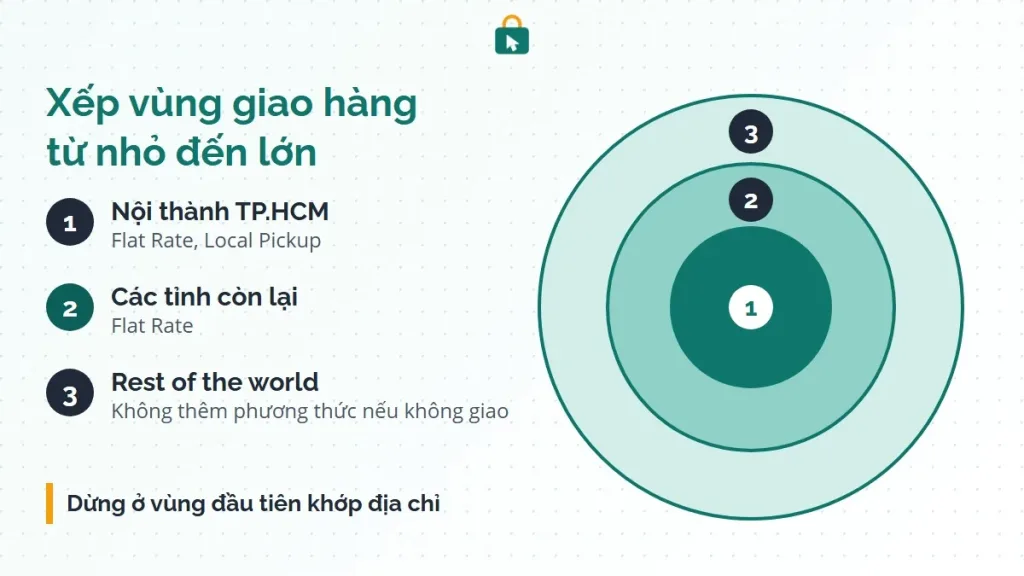
Thứ tự quan trọng vì mỗi khách chỉ khớp với một vùng: WooCommerce đi từ trên xuống và dừng ở vùng đầu tiên khớp địa chỉ. Nếu bạn đặt “Toàn quốc” lên trên “Nội thành”, vùng nội thành không bao giờ được dùng. Ví dụ cho shop đặt kho tại TP.HCM:
| Thứ tự | Vùng | Phương thức |
|---|---|---|
| Trên cùng | Nội thành TP.HCM | Flat Rate, Local Pickup |
| Giữa | Các tỉnh còn lại | Flat Rate |
| Dưới cùng | Rest of the world (vùng mặc định) | Không thêm phương thức nếu không giao |
Nguồn: tài liệu Shipping Zones của WooCommerce, đọc ngày 18/11/2026; tên vùng trong bảng là ví dụ của người viết.
Địa chỉ rơi vào vùng chưa có phương thức giao nào thì khách nhận thông báo không có phương thức giao. Vùng “Rest of the world” là vùng mặc định, không xoá hay đổi tên được. Muốn phí theo bảng giá thật của một hãng vận chuyển, bạn cần plugin tích hợp hãng đó; Flat Rate là điểm khởi đầu đủ dùng.
7. Plugin nên có và việc bảo trì sau khi mở bán
Càng ít plugin càng dễ giữ site ổn định, vì mỗi plugin là một phần mã bạn phải cập nhật và một chỗ có thể xung đột. Với cửa hàng nhỏ, năm nhóm chức năng sau là đủ, mỗi nhóm một plugin:
- Sao lưu: chạy tự động, lưu bản sao ngoài hosting và có một lần thử khôi phục.
- Bảo mật: giới hạn số lần đăng nhập sai, bật xác thực hai lớp cho tài khoản quản trị.
- Tốc độ: bộ nhớ đệm (cache) cùng công cụ nén ảnh.
- SEO cơ bản: tiêu đề, mô tả và sơ đồ trang cho từng sản phẩm.
- Email giao dịch: gửi thư qua SMTP để email xác nhận đơn không rơi vào thư rác.
Cách chọn plugin: mở trang plugin trên wordpress.org, xem lần cập nhật cuối, phiên bản WordPress được thử nghiệm và đánh giá gần đây. Plugin bỏ hoang nhiều năm là rủi ro bảo mật, dù tính năng nghe hấp dẫn đến đâu.
Khi shop có đơn từ nhiều kênh, bạn sẽ cần một nơi gom tồn kho và đơn về cùng chỗ. Bài phần mềm quản lý bán hàng: tiêu chí chọn và các loại phổ biến giúp chọn công cụ đó.
8. Đặt đơn thử và kiểm trước khi mở bán
Đơn thử là bài kiểm duy nhất cho thấy cả chuỗi từ giỏ hàng đến email xác nhận có chạy hay không.
Tự đặt một đơn bằng điện thoại, chọn COD hoặc chuyển khoản, đi hết từ giỏ hàng đến trang cảm ơn. Sau đó vào WooCommerce > Orders xem đơn có xuất hiện đúng không, rồi thử đổi trạng thái đơn. Đi qua bảng dưới một lượt trước ngày mở bán:
| Việc cần kiểm | Cách kiểm | Dấu hiệu đạt |
|---|---|---|
| Công cụ tìm kiếm không bị chặn | Settings > Reading | Ô “Discourage search engines” đã bỏ chọn |
| Đơn thử hoàn tất | Đặt đơn COD bằng điện thoại | Đơn hiện ở Processing, email xác nhận tới hộp thư chính |
| Địa chỉ sản phẩm mở được | Mở vài trang sản phẩm | Không có trang báo 404 |
| Phí giao đúng vùng | Nhập địa chỉ từng vùng ở giỏ hàng | Mỗi vùng hiện đúng phương thức đã cấu hình |
| Trạng thái hệ thống | WooCommerce > Status | Không còn mục báo thiếu yêu cầu |
Tổng hợp của người viết từ cách bố trí menu WordPress và WooCommerce; cập nhật 18/11/2026.
Ô “Discourage search engines” là lỗi người mới hay dính nhất: nhiều bộ cài bật nó khi dựng site, quên tắt, rồi cả tháng không thấy site xuất hiện trên Google. Thủ tục thông báo với Bộ Công Thương cho website có chức năng đặt hàng được nói ở phần thủ tục của bài cách làm website bán hàng.
9. Lỗi thường gặp khi làm web bán hàng bằng WordPress và cách xử lý
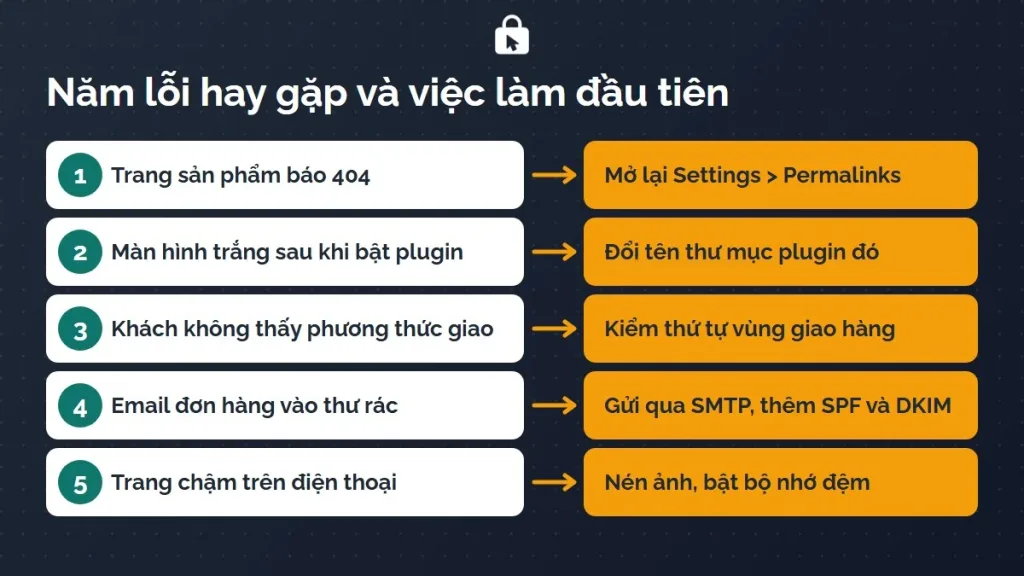
- Trang sản phẩm báo 404 sau khi đổi đường dẫn tĩnh: mở lại Settings > Permalinks, vì chỉ cần vào màn hình này WordPress đã làm mới quy tắc đường dẫn. Nếu có thông báo tệp .htaccess không ghi được, chép đoạn quy tắc WordPress hiện ra vào tệp đó.
- Màn hình trắng sau khi bật một plugin: đổi tên thư mục plugin đó trong wp-content/plugins bằng trình quản lý tệp hoặc FTP, WordPress sẽ tự tắt nó. Vào lại trang quản trị và tìm plugin thay thế.
- Khách không thấy phương thức giao: kiểm thứ tự vùng giao hàng và mục vị trí giao hàng trong cài đặt chung.
- Email đơn hàng vào thư rác: gửi thư qua dịch vụ SMTP có xác thực và thêm bản ghi SPF, DKIM cho tên miền, thay vì hàm gửi thư mặc định của hosting.
- Trang chậm trên điện thoại: ảnh sản phẩm đăng lên quá lớn; nén trước khi tải và bật bộ nhớ đệm.
10. Câu hỏi thường gặp
Làm web bán hàng bằng WordPress có tốn phí không?
WordPress và WooCommerce bản lõi tải về miễn phí. Khoản chi nằm ở tên miền, hosting, giao diện hay plugin trả phí và phí của cổng thanh toán. Mức cụ thể do từng nhà cung cấp công bố nên bài không in số; hãy xin báo giá cùng một danh sách tính năng để so sánh được. Muốn xem các công cụ có gói miễn phí, đọc bài phần mềm tạo website bán hàng miễn phí.
Cài mỗi WordPress đã bán hàng được chưa?
Chưa. WordPress thuần quản lý bài viết và trang. Giỏ hàng, thanh toán, tồn kho và đơn hàng cần thêm một plugin thương mại điện tử như WooCommerce.
Không biết lập trình có tự làm được không?
Được, với điều kiện bạn chịu học thao tác trong trang quản trị và chịu bảo trì đều. Lập trình chỉ cần khi muốn tính năng riêng, ví dụ nối kho hay phần mềm kế toán.
Bao lâu thì dựng xong một web bán hàng bằng WordPress?
Phần cài đặt kỹ thuật thường nhanh. Phần chậm là ảnh, mô tả và chính sách bán hàng. Dữ liệu sản phẩm đã gọn trong bảng tính sẽ rút ngắn việc nhập đi nhiều.
Có phải cập nhật WordPress và WooCommerce thường xuyên không?
Có. Bản cũ để lại lỗ hổng bảo mật và dễ lỗi khi plugin khác đã lên đời. Sao lưu trước mỗi đợt cập nhật, và nếu được, thử trên bản sao của site trước.
Cần xem giúp kế hoạch làm web bán hàng bằng WordPress?
Gọi hoặc nhắn Zalo 0909 774 543 — gửi danh mục sản phẩm và cách bạn đang bán để trao đổi về cấu trúc trang và cách thu tiền. Chưa chắc nên chọn nền tảng nào, đọc thêm bài cách làm website bán hàng ở trên.
Cập nhật 18/11/2026 bởi Công ty TNHH Net Solutions.