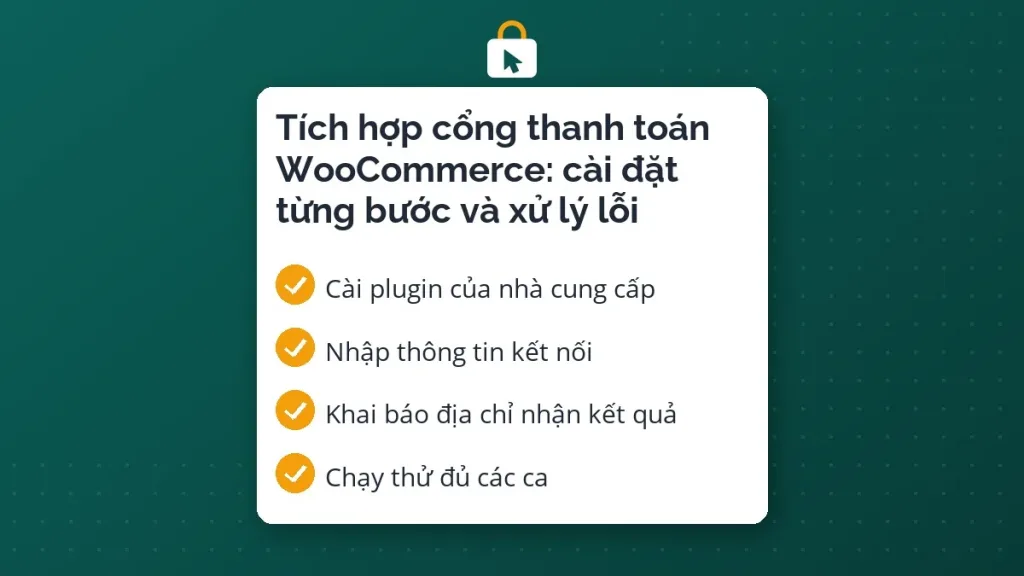
Tích hợp cổng thanh toán WooCommerce chỉ gồm bốn việc: cài plugin của nhà cung cấp, nhập thông tin kết nối, khai báo địa chỉ nhận kết quả và chạy thử đủ các ca trước khi mở cho khách. Cửa hàng bán trong nước thường làm xong phần cài đặt trong một buổi nếu đã có tài khoản nhà cung cấp. Bài đi theo thứ tự thao tác trong trang quản trị, kèm bảng trạng thái đơn và cách xử lý khi tiền đã về mà đơn đứng yên.
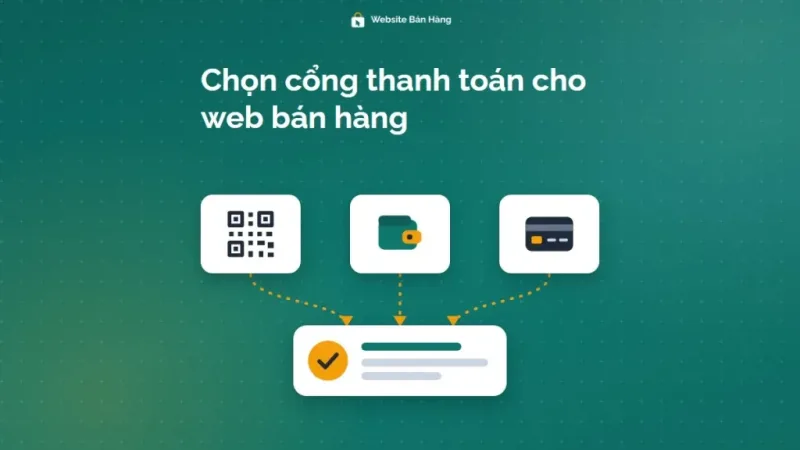
- WooCommerce đã có sẵn chuyển khoản trực tiếp và COD; muốn đơn tự đổi trạng thái khi khách trả tiền thì phải cài thêm plugin cổng.
- Mọi cổng đều báo kết quả về website qua webhook hoặc IPN, nên địa chỉ nhận phải mở được từ internet.
- Đơn nằm ở Tạm giữ hay Chờ thanh toán sau khi khách đã chuyển tiền gần như luôn là lỗi nhận thông báo, không phải lỗi thanh toán.
- Thử bằng đơn thật giá trị nhỏ hoặc môi trường sandbox rồi mới đổi sang khoá chạy thật.
1. WooCommerce nhận thanh toán bằng những cách nào?
WooCommerce có sẵn chuyển khoản ngân hàng trực tiếp, thanh toán khi nhận hàng và séc, không cần cài thêm gì. Những phương thức này đủ để nhận đơn ngay hôm nay. Chỗ khác biệt nằm ở việc ai xác nhận tiền đã về: với phương thức có sẵn, người đó là bạn, đối chiếu sao kê bằng tay. Cổng cài qua plugin thì làm việc ấy thay bạn.
| Cách nhận tiền | Cài thêm plugin? | Ai xác nhận tiền về | Trạng thái đơn sau khi khách đặt |
|---|---|---|---|
| Chuyển khoản ngân hàng trực tiếp (BACS) | Không | Bạn, đối chiếu sao kê | Tạm giữ (On hold) |
| Thanh toán khi nhận hàng (COD) | Không | Bạn, khi đơn vị vận chuyển trả tiền | Tuỳ cấu hình, thường là Đang xử lý |
| Cổng qua plugin: VietQR tự xác nhận, VNPAY, Pay2S… | Có | Cổng, báo về website bằng webhook hoặc IPN | Chờ thanh toán, rồi Đang xử lý khi cổng báo thành công |
| WooPayments (plugin do WooCommerce phát hành) | Có | WooPayments | Như cổng qua plugin; chỉ mở cho doanh nghiệp đăng ký ở quốc gia được hỗ trợ |
Nguồn: tài liệu WooCommerce về trạng thái đơn hàng và WooPayments, đọc ngày 24/11/2026.
Còn phân vân giữa cổng trung gian, chuyển khoản trực tiếp hay ví điện tử thì xem trước bài so sánh các nhóm cổng thanh toán cho website bán hàng. Bài này giả định bạn đã chọn xong nhà cung cấp và cần gắn nó vào cửa hàng.
2. Cần chuẩn bị gì trước khi cài cổng thanh toán?
Phần lớn sự cố sau khi cài đến từ khâu chuẩn bị bị bỏ qua. Sáu việc dưới đây làm trước sẽ đỡ cho bạn nhiều buổi gỡ lỗi về sau.
- HTTPS: WooPayments đòi website có chứng chỉ SSL, và các cổng khác cũng nên chạy trên HTTPS vì khoá bí mật đi qua trang quản trị.
- Bản sao lưu: tệp và cơ sở dữ liệu, làm trước khi cài hay cập nhật plugin thanh toán để quay lại được nếu có xung đột.
- Đơn vị tiền tệ: kiểm tra ở WooCommerce, Cài đặt, Chung rằng cửa hàng đang tính bằng VNĐ khi bạn bán trong nước.
- Tài khoản nhà cung cấp: đã đăng ký, đã liên kết tài khoản ngân hàng nhận tiền và đã có thông tin kết nối.
- Độ tương thích: xem plugin chạy được với trang thanh toán kiểu Block hay chỉ kiểu cổ điển. Plugin ngoài kho Woo chưa khai báo hỗ trợ lưu trữ đơn hàng hiệu suất cao (HPOS) sẽ bị liệt kê ở WooCommerce, Cài đặt, Nâng cao, Tính năng.
- Cách thử: môi trường sandbox của nhà cung cấp, hoặc một đơn thật giá trị nhỏ nhất bạn bán được.
3. Các bước tích hợp cổng thanh toán vào WooCommerce
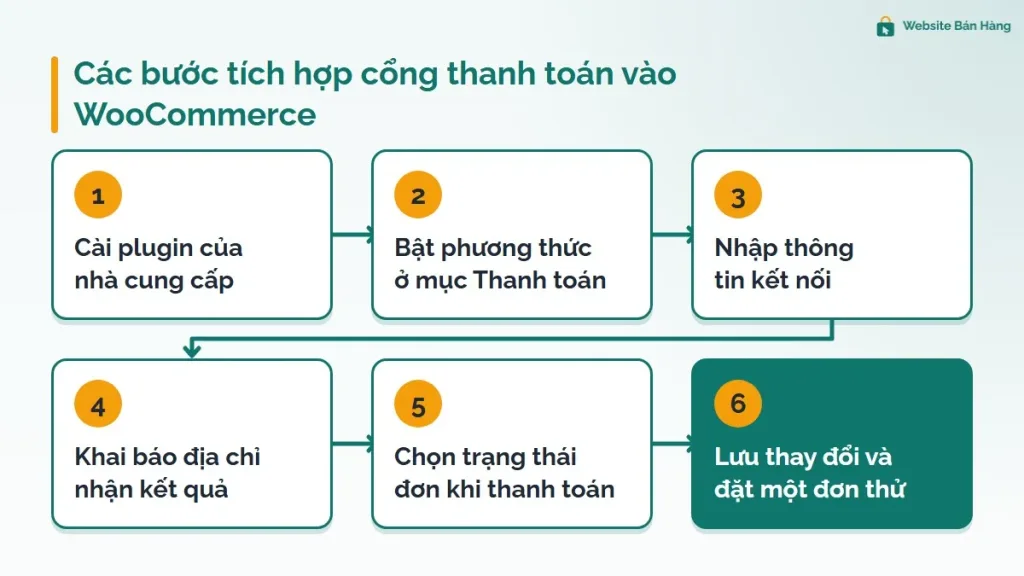
Tên trường và nút bấm khác nhau giữa các nhà cung cấp, nhưng khung thao tác thì gần như giống nhau.
- Sao lưu website, rồi cập nhật WooCommerce lên bản ổn định hiện hành.
- Cài plugin của nhà cung cấp ở Plugin, Cài Plugin: tìm tên cổng, bấm Cài đặt ngay rồi Kích hoạt. Nhà cung cấp phát hành tệp ZIP thì dùng Tải plugin lên.
- Mở WooCommerce, Cài đặt, Thanh toán, bật phương thức vừa cài rồi bấm Quản lý.
- Nhập thông tin kết nối do nhà cung cấp cấp: mã đối tác, khoá truy cập, khoá bí mật, tài khoản ngân hàng nhận tiền. Plugin có nút Kết nối tài khoản thì bấm nút đó và cấp quyền.
- Khai báo địa chỉ nhận kết quả (webhook hoặc IPN) nếu plugin không tự tạo. Địa chỉ này phải truy cập được từ internet.
- Chọn trạng thái đơn khi thanh toán thành công và khi thất bại, rồi đặt tiêu đề, mô tả hiển thị cho khách ở trang thanh toán.
- Lưu thay đổi và đặt một đơn thử từ trình duyệt ẩn danh bằng tài khoản khách, không dùng tài khoản quản trị.
Ba ví dụ dưới đây cho thấy cùng một khung nhưng thông tin phải nhập khác nhau thế nào.
| Nhà cung cấp | Cách kết nối | Thông tin phải nhập |
|---|---|---|
| SePay (VietQR tự xác nhận) | Nút Kết nối tài khoản, plugin tự tạo webhook | Chọn tài khoản ngân hàng, tiền tố mã thanh toán |
| Pay2S | Điền thông tin vào trang cài đặt plugin | Partner Code, Access Key, Secret Key, tài khoản ngân hàng kèm BankCode |
| VNPAY-QR qua plugin IPN | Điền thông tin nhận trong email đăng ký | Terminal ID, Secret Key, URL khởi tạo giao dịch, trang trả về khi thành công |
Nguồn: tài liệu tích hợp WooCommerce của SePay và Pay2S, hướng dẫn VNPAY-QR của P.A Việt Nam, đọc ngày 24/11/2026. Tên trường có thể đổi theo phiên bản plugin; hãy đối chiếu với tài liệu hiện hành của nhà cung cấp.
4. Ví dụ cấu hình: plugin chuyển khoản QR tự xác nhận
Chuyển khoản QR là kiểu cổng mà chủ shop nhỏ hay chọn nhất vì không cần hồ sơ pháp lý dài. Theo tài liệu của SePay, plugin này đi theo ba thao tác: cài và kích hoạt, kết nối tài khoản bằng cách cấp quyền cho WooCommerce, rồi chọn tài khoản ngân hàng để hiện ở trang thanh toán. Sau khi hoàn tất, hệ thống tự tạo webhook gắn với tài khoản ngân hàng đã chọn nên bạn không phải khai báo tay.
Trang cấu hình của plugin có vài trường đáng đọc kỹ:
- Tiền tố mã thanh toán: chuỗi đứng trước mã đơn để plugin nhận ra khoản tiền thuộc cửa hàng của bạn.
- Tài khoản VA: một số ngân hàng chỉ xác thực giao dịch qua số tài khoản ảo, khi đó phải chọn thêm tài khoản VA tương ứng.
- Trạng thái đơn hàng khi hoàn tất: để WooCommerce tự quyết, hoặc chỉ định Đang xử lý hay Hoàn tất.
- Chế độ tải xuống: dành cho sản phẩm số, chọn cho khách tải thủ công hay tự động sau khi trả tiền.
- Thông báo thành công: nội dung hiện sau thanh toán, có thể chèn mã theo dõi chuyển đổi nếu bạn dùng.
Muốn biết cấu hình đã đúng chưa, đặt một đơn giá trị nhỏ nhất, chọn chuyển khoản QR ở trang thanh toán và trả thật. Mã QR hiện ra rồi đơn tự sang Đang xử lý là xong. Cách thử này nằm ngay trong tài liệu của SePay và áp dụng được cho các cổng cùng kiểu.
5. Trạng thái đơn hàng thay đổi ra sao khi cổng báo kết quả?
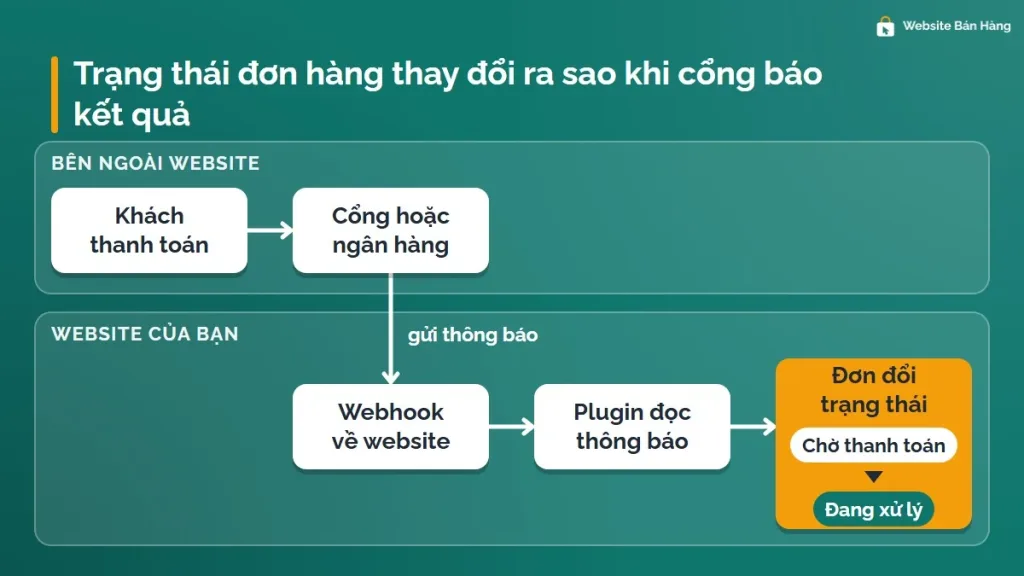
Cổng thanh toán không tự sửa đơn. Nó gửi một thông báo về website, plugin đọc thông báo rồi mới đổi trạng thái. Hiểu bảy trạng thái dưới đây giúp bạn biết đơn đang kẹt ở khâu nào.
| Trạng thái | Ý nghĩa | Khi nào gặp với cổng thanh toán |
|---|---|---|
| Chờ thanh toán (Pending payment) | Đã nhận đơn, chưa có tiền | Khách vừa đặt, đang ở trang cổng hoặc chưa chuyển khoản |
| Tạm giữ (On hold) | Chờ xác nhận thanh toán, hàng tồn đã trừ | Chuyển khoản thủ công, hoặc cổng chưa báo kết quả về |
| Đang xử lý (Processing) | Đã nhận tiền, chờ bạn giao hàng | Cổng báo thành công |
| Hoàn tất (Completed) | Đã giao xong, không cần làm gì thêm | Bạn chuyển sau khi giao; đơn chỉ gồm sản phẩm số tải về có thể sang thẳng trạng thái này |
| Thất bại (Failed) | Thanh toán bị từ chối, hàng tồn được trả lại kho | Thẻ bị từ chối hoặc giao dịch không thành công |
| Đã huỷ (Cancelled) | Quản trị viên hoặc khách huỷ đơn | Cũng gặp khi đơn chờ thanh toán quá hạn và bị tự huỷ |
| Đã hoàn tiền (Refunded) | Toàn bộ giá trị đơn đã được hoàn | Bạn hoàn tiền sau khi khách đã trả |
Nguồn: tài liệu WooCommerce về trạng thái đơn hàng, đọc ngày 24/11/2026.
Tạm giữ nghĩa là đơn đang chờ xác nhận thanh toán: hàng tồn đã bị trừ nhưng bạn vẫn phải kiểm tra tiền đã về chưa.
— Diễn giải từ tài liệu WooCommerce về trạng thái đơn hàng, đọc ngày 24/11/2026
Có một chi tiết hay bị bỏ sót. Nếu bạn bật cài đặt giữ hàng tồn cho đơn chưa thanh toán, WooCommerce sẽ tự huỷ đơn Chờ thanh toán sau thời hạn bạn đặt và trả hàng về kho. Khách chuyển tiền muộn hơn thời hạn đó sẽ gặp đơn đã huỷ, và cách plugin xử lý khoản tiền này tuỳ từng nhà cung cấp. Đặt thời hạn giữ hàng đủ dài so với thời gian khách thường mất để quét mã.
Cửa hàng dùng thêm phần mềm quản lý bán hàng cho kho và giao nhận cần kiểm tra nó đọc đúng trạng thái Đang xử lý, nếu không đơn đã trả tiền vẫn nằm yên ở hệ thống kho.
6. Đã chuyển tiền mà đơn không đổi trạng thái: kiểm gì trước?
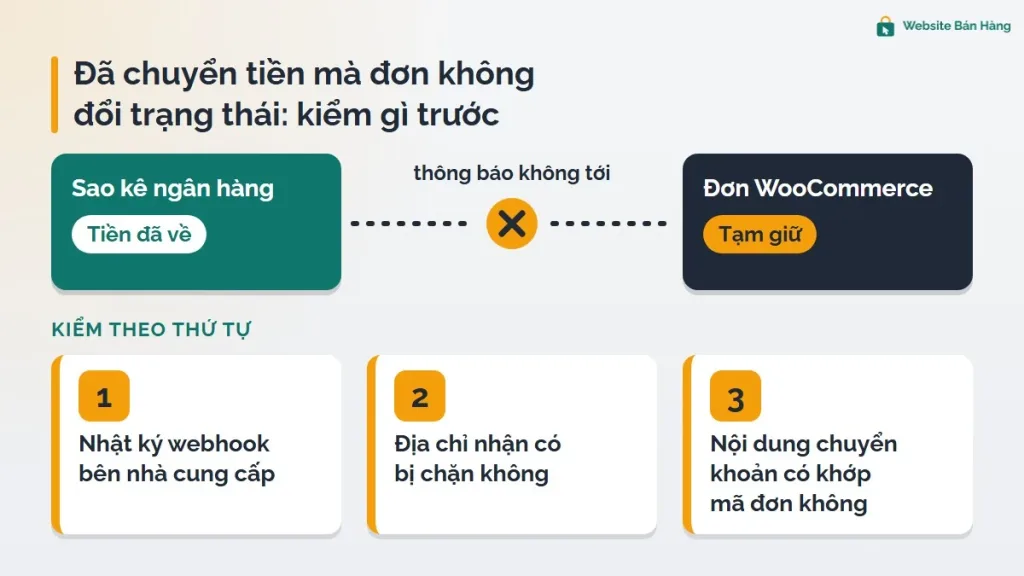
Gần như mọi ca kiểu này quy về một chuyện: thông báo từ cổng không tới được website, hoặc tới nhưng không khớp với đơn nào. Bảng dưới xếp các triệu chứng hay gặp theo thứ tự nên kiểm.
| Triệu chứng | Nguyên nhân hay gặp | Cách kiểm |
|---|---|---|
| Phương thức không hiện ở trang thanh toán | Plugin chưa kích hoạt, chưa bật trong mục Thanh toán, giao diện chiếm trang thanh toán, hoặc plugin chưa hỗ trợ trang thanh toán kiểu Block | Xem lại WooCommerce, Cài đặt, Thanh toán; thử đổi sang giao diện mặc định; đọc ghi chú hỗ trợ Block của plugin |
| Khách đã chuyển tiền, đơn vẫn Chờ thanh toán hoặc Tạm giữ | Webhook không tới: tường lửa, plugin bảo mật hay dịch vụ CDN chặn địa chỉ nhận | Xem nhật ký webhook ở trang quản trị của nhà cung cấp; mở thử địa chỉ nhận từ bên ngoài mạng của bạn |
| Tiền về nhưng plugin không nhận ra đơn | Khách sửa hoặc xoá nội dung chuyển khoản, hoặc tiền tố khai báo lệch với tiền tố trên trang nhà cung cấp | So nội dung trên sao kê với mã đơn; đối chiếu tiền tố ở hai nơi |
| Đơn thiếu hoặc dư tiền | Khách chuyển sai số tiền | Đọc ghi chú đơn để biết plugin đã ghi gì, rồi thoả thuận với khách xử lý phần chênh |
| Cổng ngừng chạy sau khi cập nhật | Phiên bản plugin hoặc WooCommerce lệch nhau, hoặc plugin chưa khai báo hỗ trợ HPOS | Đọc nhật ký thay đổi của plugin; khôi phục từ bản sao lưu nếu cần và báo cho nhà phát hành |
Nguồn: tổng hợp từ tài liệu WooCommerce, SePay và Pay2S, đọc ngày 24/11/2026.
7. Kiểm thử trước khi mở cho khách
Bảng các ca lệch cần thử (thiếu tiền, webhook gửi lặp, sai chữ ký) nằm sẵn trong bài chọn và so sánh cổng thanh toán. Phần này chỉ gom những việc riêng của khâu tích hợp trên WooCommerce.
- Đặt đơn bằng tài khoản khách trong trình duyệt ẩn danh và đi hết đường thanh toán, từ giỏ hàng tới trang cảm ơn.
- Thử trên điện thoại: mã QR và trang cổng phải hiển thị gọn, vì phần lớn khách mở shop bằng điện thoại.
- Đọc ghi chú đơn trong trang sửa đơn: plugin tốt ghi lại mã giao dịch và thời điểm nhận thông báo.
- Thử thoát giữa chừng để chắc đơn không bị đánh dấu đã trả và khách đặt lại được.
- Kiểm tra email gửi cho khách và cho bạn ở từng trạng thái, tránh khách nhận thư xác nhận sai lúc.
- Đổi khoá thử sang khoá thật khi chạy chính thức, rồi tắt chế độ thử. Nhà cung cấp như VNPAY cấp tài khoản sandbox để thử và chỉ chạy thật sau khi ký hợp đồng.
Sau khi mở bán, mỗi tuần hãy đối chiếu số đơn Đang xử lý với sao kê ngân hàng một lần. Lệch sớm thì sửa sớm, để dồn cuối tháng sẽ rất mất công.
8. Câu hỏi thường gặp
Tích hợp cổng thanh toán vào WooCommerce có cần biết lập trình không?
Không, khi dùng plugin có sẵn của nhà cung cấp: bạn cài, nhập thông tin kết nối và bấm lưu. Lập trình chỉ cần khi nhà cung cấp không có plugin cho WooCommerce và bạn phải gọi API của họ, lúc đó nên nhờ người có kinh nghiệm viết đoạn mã nhận thông báo và kiểm chữ ký.
Chỉ dùng chuyển khoản trực tiếp và COD có được không?
Được. Hai phương thức này có sẵn và đủ để bán hàng. Cái giá phải trả là công đối soát bằng tay: mỗi đơn chuyển khoản nằm ở Tạm giữ cho tới khi bạn xem sao kê và đổi trạng thái. Shop ít đơn chịu được cách này; khi số đơn tăng, cổng tự xác nhận tiết kiệm thời gian hơn.
Có cài hai cổng thanh toán cùng lúc được không?
Được. WooCommerce cho bật nhiều phương thức song song, khách chọn một phương thức ở trang thanh toán. Bạn sắp xếp thứ tự hiển thị ngay trong mục Thanh toán. Hãy đặt phương thức khách dùng nhiều nhất lên đầu để rút ngắn thao tác chọn.
Cổng thanh toán có chạy với trang thanh toán kiểu Block không?
Tuỳ plugin. Nhiều nhà cung cấp đã bổ sung hỗ trợ Block, nhưng bản cũ có thể không hiện trên trang thanh toán mới. Đọc nhật ký thay đổi của plugin trước khi cài, và thử bằng một đơn thật sau khi cài.
Đơn của khách đã trả tiền mà vẫn Tạm giữ, xử lý thế nào?
Kiểm tra theo thứ tự: nhật ký webhook bên nhà cung cấp, địa chỉ nhận có bị chặn không, nội dung chuyển khoản có khớp mã đơn không. Chưa tìm ra nguyên nhân thì đối chiếu sao kê, tự chuyển đơn sang Đang xử lý và ghi chú đơn. Đừng để khách chờ chỉ vì thông báo của cổng chưa tới.
Đọc tiếp: dựng cửa hàng WordPress và WooCommerce từng bước nếu bạn chưa có website, hoặc cách làm website bán hàng từ chọn nền tảng đến đơn đầu tiên. Cần hỏi thêm về việc gắn cổng thanh toán vào website của bạn, gọi hoặc nhắn Zalo 0909774543.
Cập nhật 24/11/2026 bởi Websitebanhang.org.